
电脑装机
建立Windows 11安装媒体
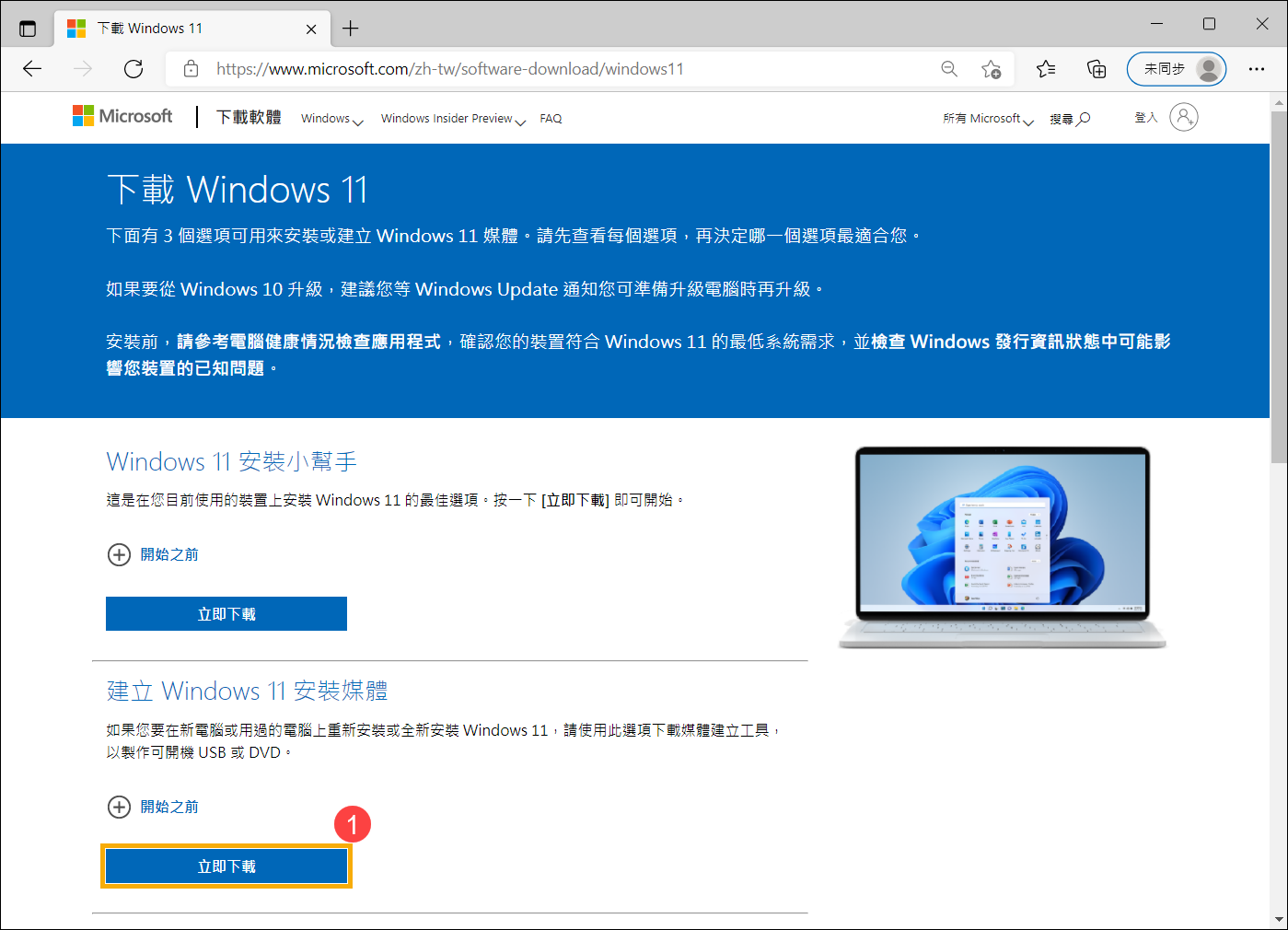
- 前往Microsoft网站,在建立Windows 11安装媒体中点击[立即下载]①。
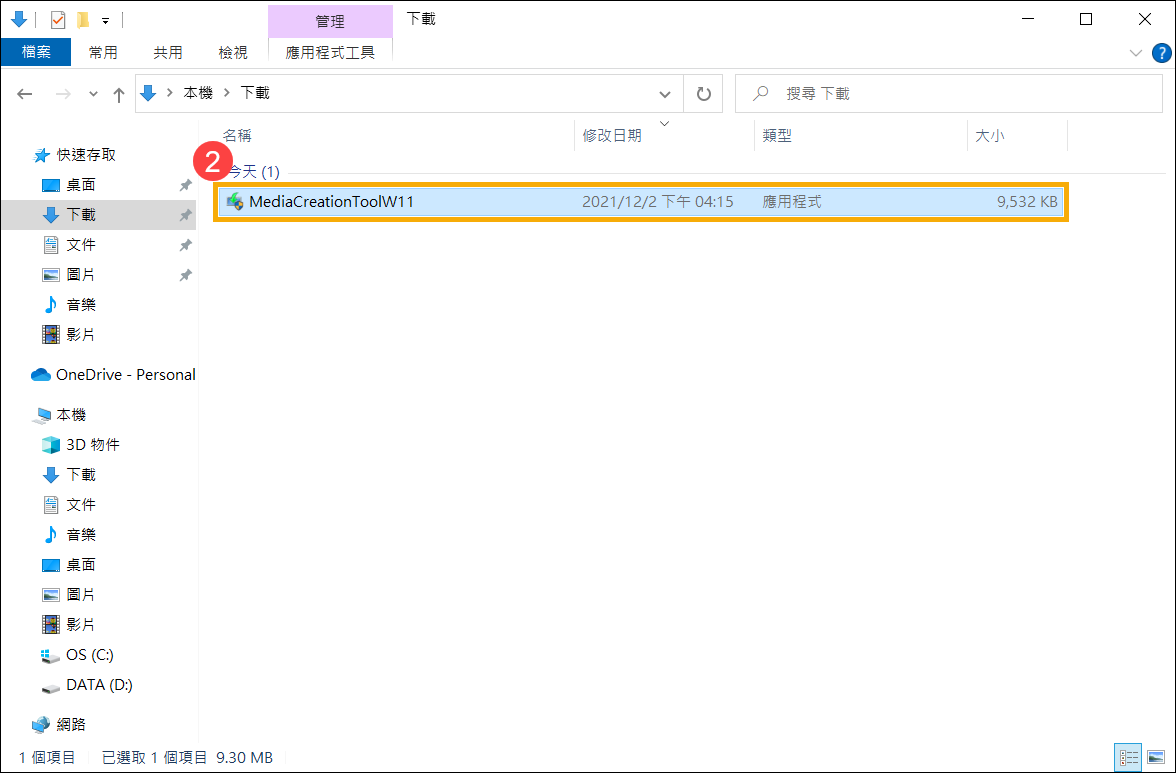
- 前往电脑下载档案的资料夹位置,然后左键连按两下[MediaCreationTool]②档案以启动安装。
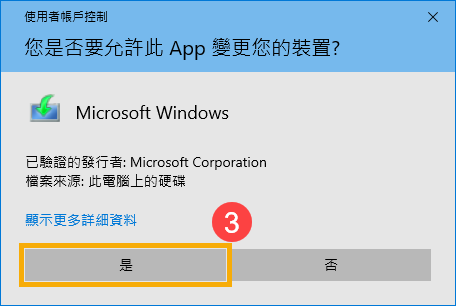
- 如果有出现使用者帐户控制视窗,请点选[是]③。
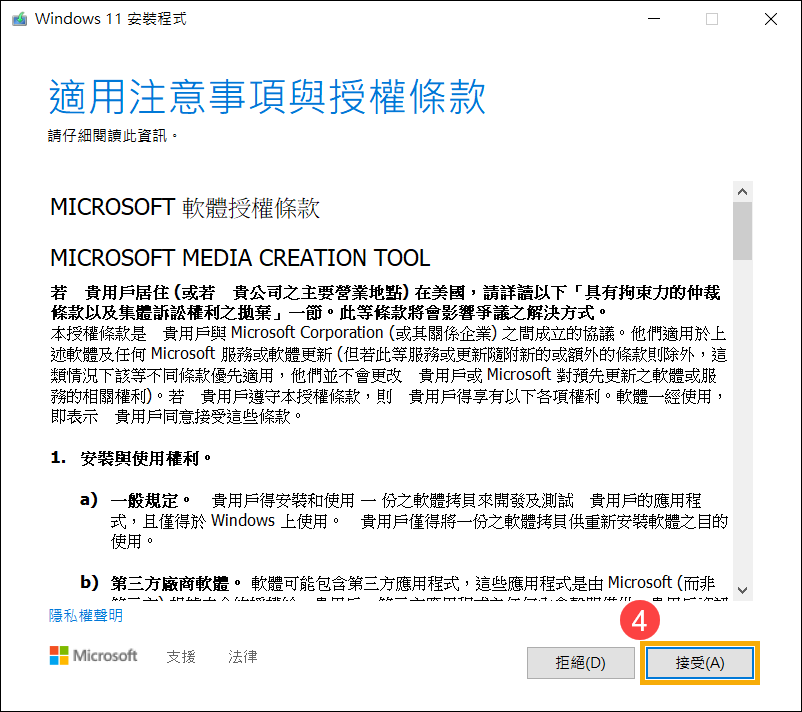
- 请仔细阅读Microsoft软体注意事项与授权条款,然后点选[接受]④。
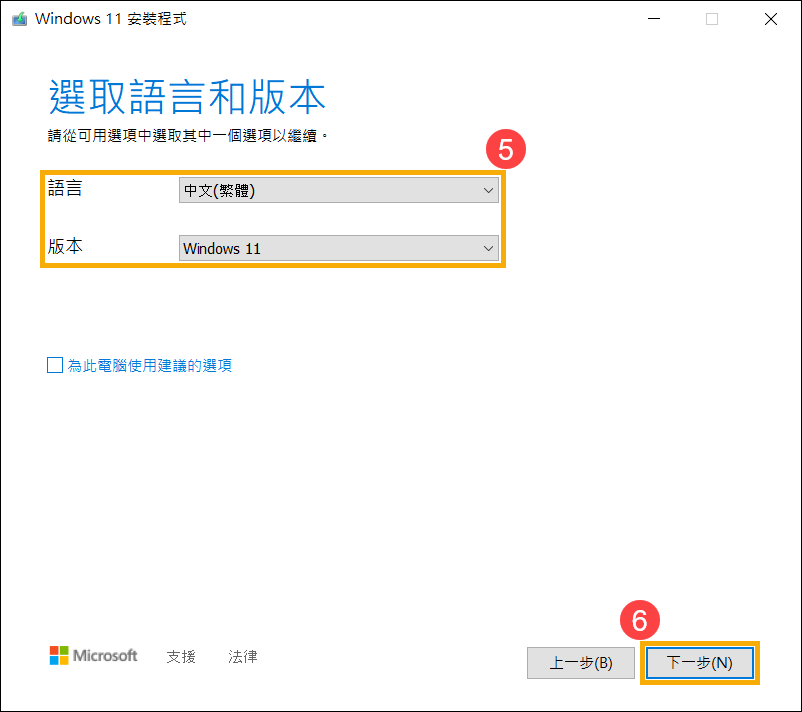
- 选择您要建立的Windows 11语言、版本安装媒体⑤,然后点选[下一步]⑥。
请注意: 请依据要被重新安装Windows 11电脑的语言、版本做选择,以避免后续安装时可能导致Windows产品金钥授权异常(若是数位授权的电脑,当Windows重新安装完成且连上网际网路时将会启用您的电脑)。
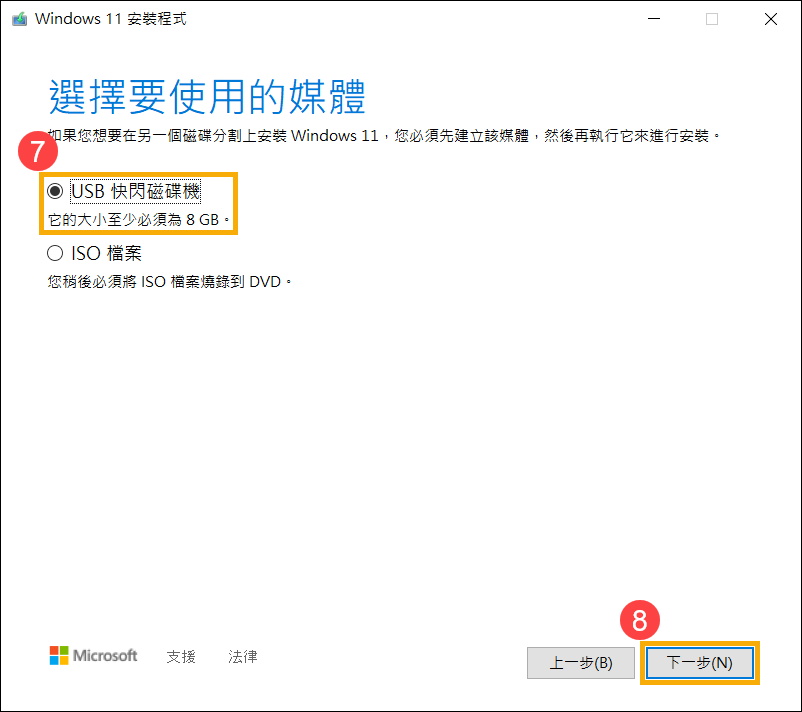
- 请将欲制作为Windows 11安装媒体的USB随身碟连接至电脑,然后选择[USB快闪磁碟机]⑦并点选[下一步]⑧。
请注意: 制作过程中,该USB随身碟的所有资料都会被清除,若原本有储存资料在里面,请先将资料备份。
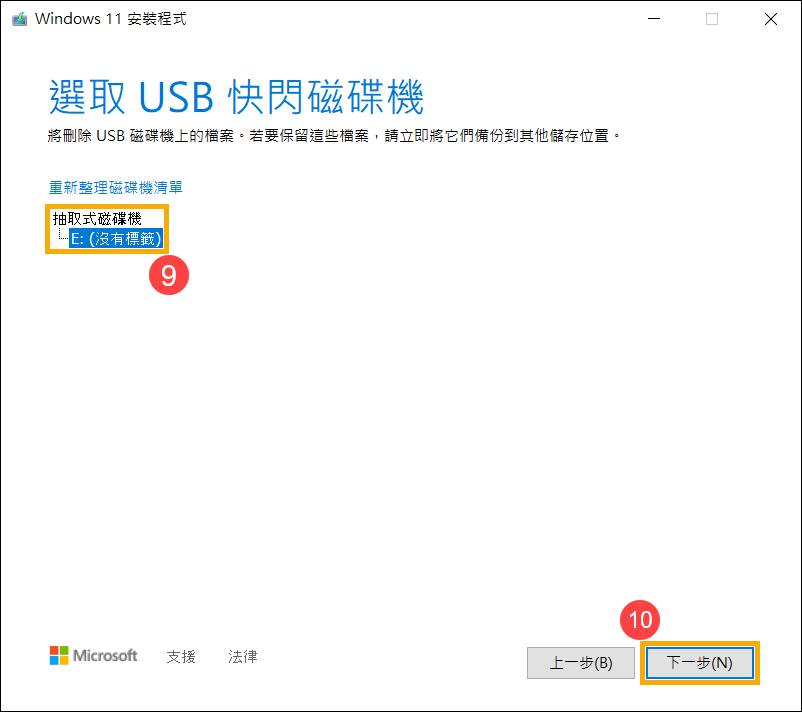
- 在抽取式磁碟机中,确认并选择您要使用的USB随身碟⑨,然后点选[下一步]⑩,系统将会开始下载并建立Windows 11的安装媒体。建立安装媒体需要一些时间,而时间的长短将视您的电脑和网际网路连线而定。
请注意: 建立安装媒体过程中,请确保电脑有接上电源、保持网际网路连线且不要强制关闭,以避免未制作完善。
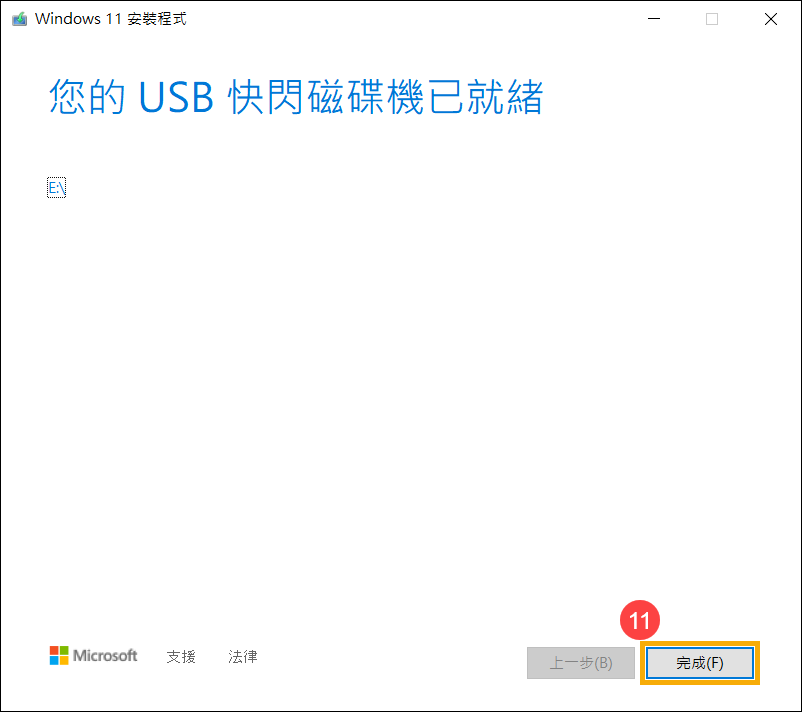
- 安装媒体已制作完成,请点选[完成]⑪。
- 请先将已制作好的安装媒体(USB随身碟)连接至电脑。
- 启动电脑并选择使用USB随身碟开机,了解更多如何从USB随身碟中开机。
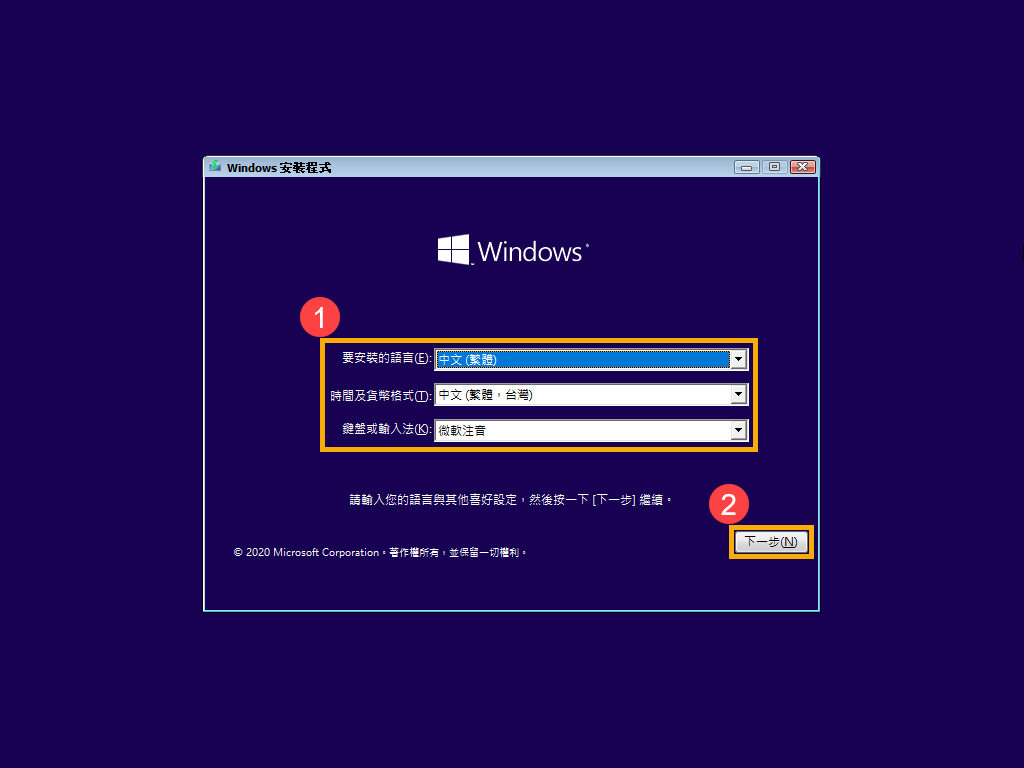
- 电脑将会进入Windows安装程式。请选择您要安装的语言、时间及货币格式及键盘或输入法①,然后点选[下一步]②。
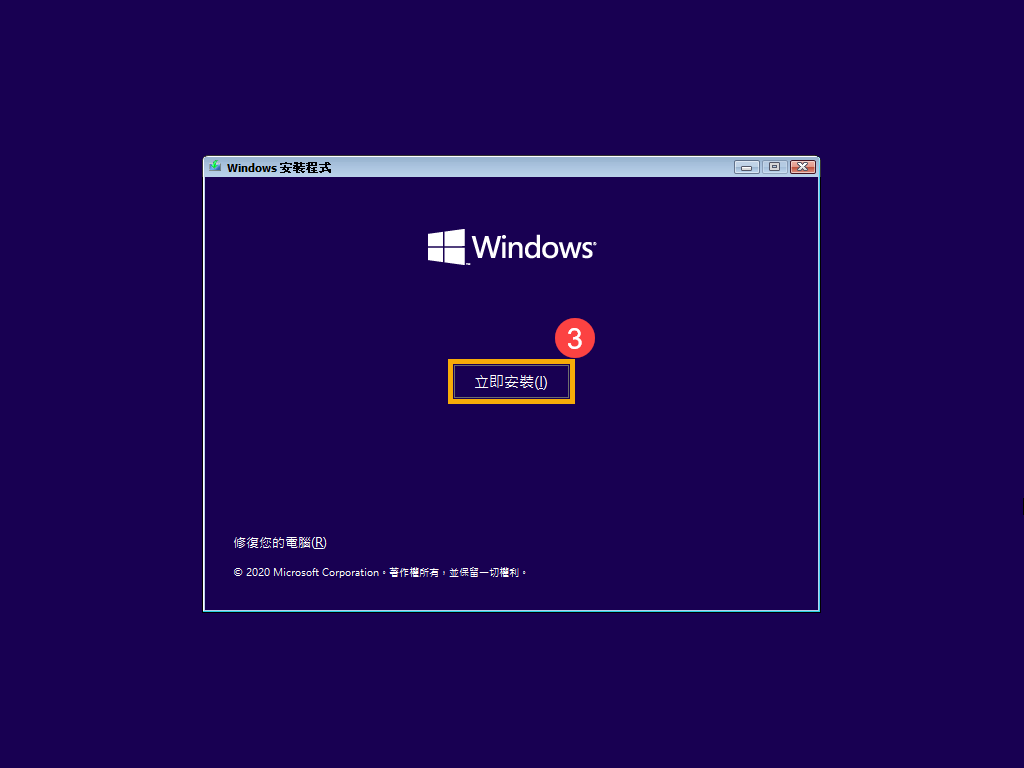
- 点选[立即安装]③。
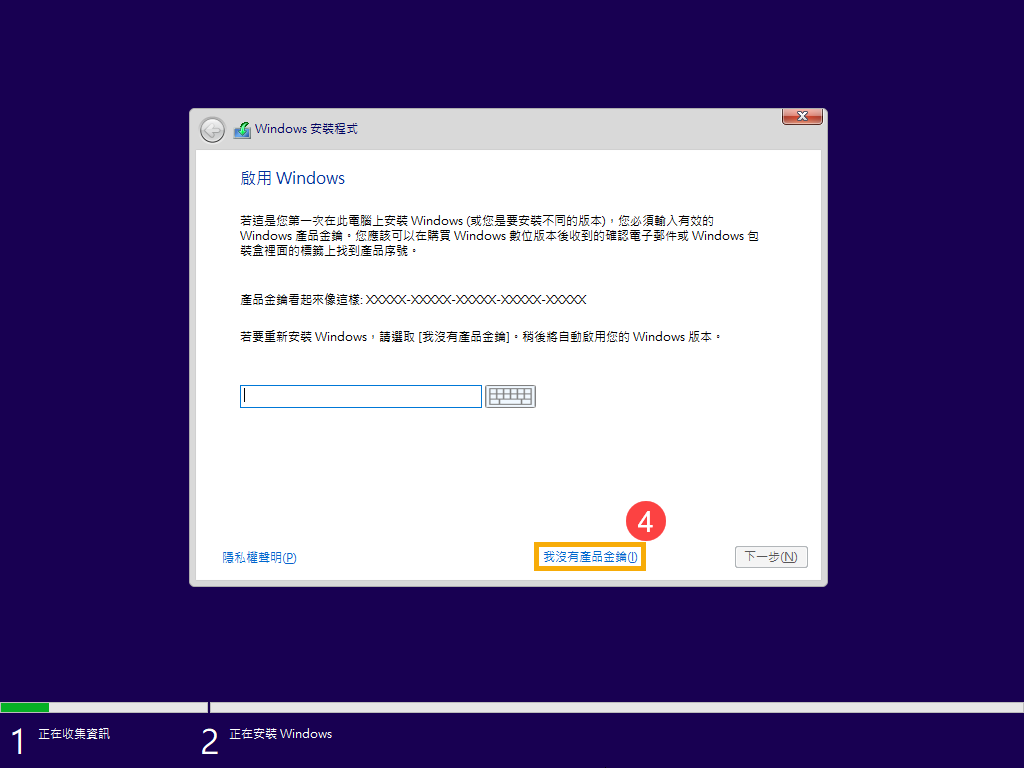
- 如果您的电脑出货就有搭载Windows作业系统(即数位授权),请点选[我没有产品金钥]④,当Windows重新安装完成且连上网际网路时将会自动启用您的电脑。
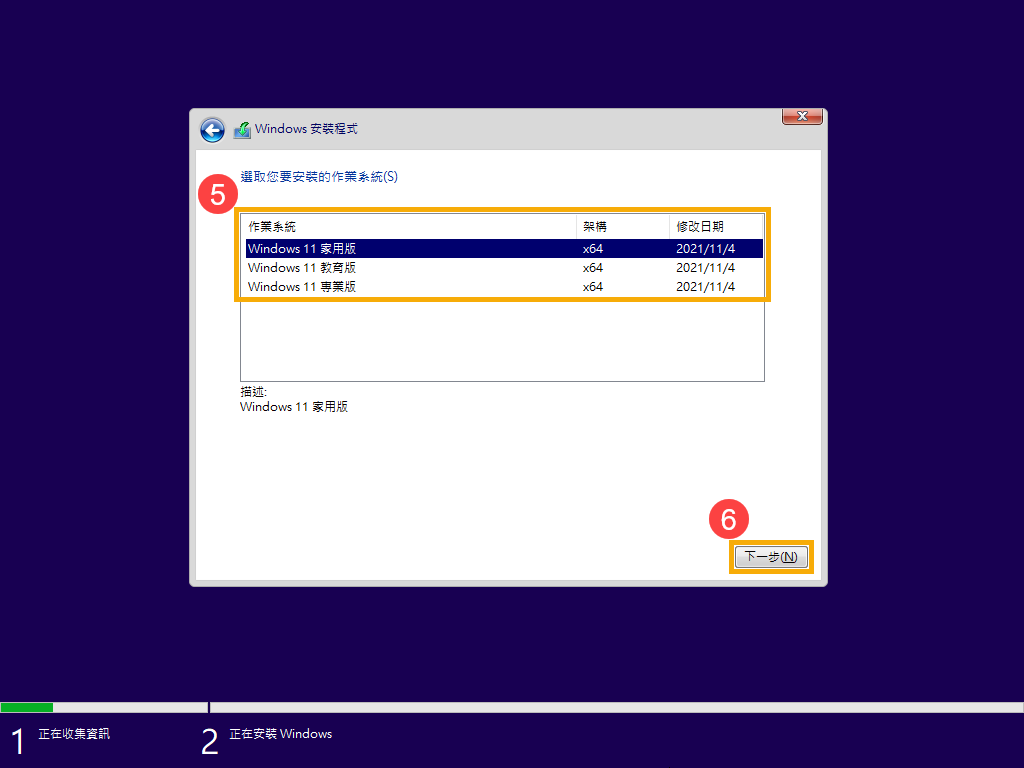
- 请选择您要安装的作业系统版本⑤,然后点选[下一步]⑥。
请注意: 请选择您的电脑原本使用的版本,若是版本不符将会导致Windows产品金钥授权异常。
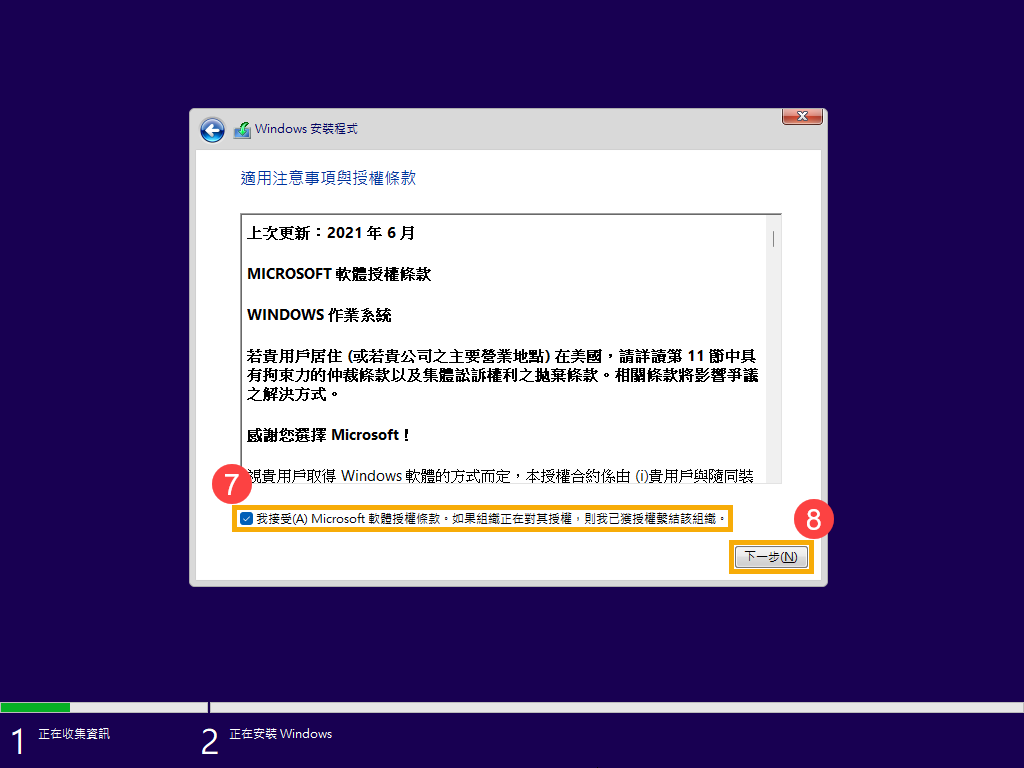
- 请详读Microsoft软体注意事项与授权条款。点选[我接受授权条款]⑦,然后点选[下一步]⑧。
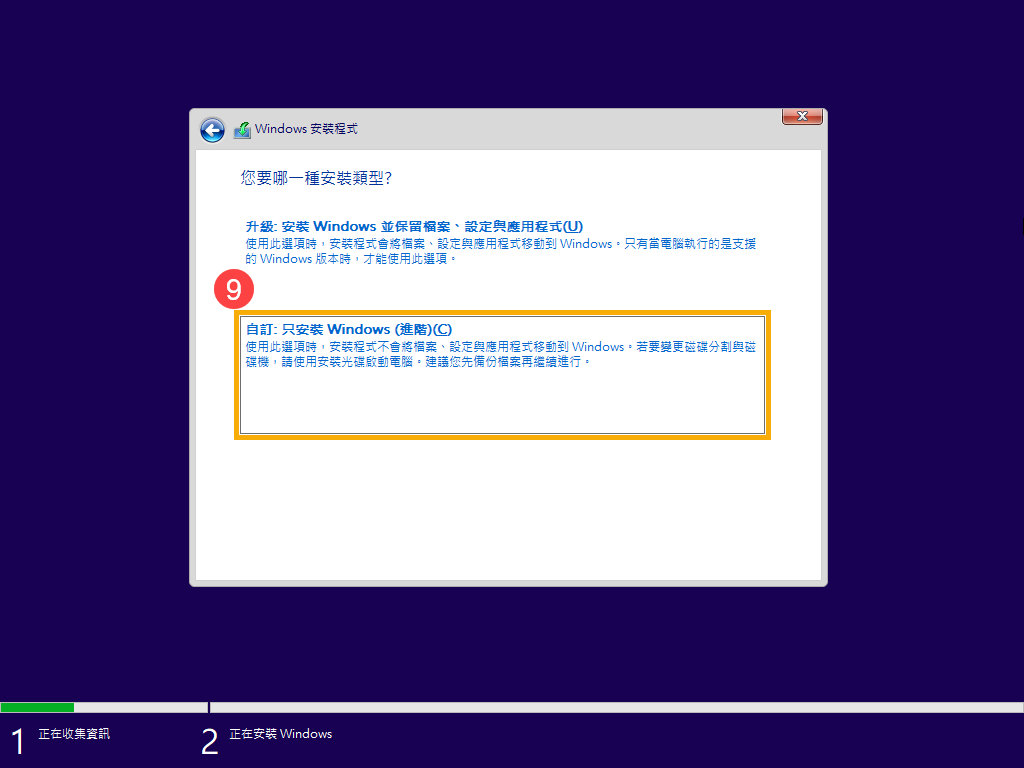
- 点选[自订: 只安装Windows (进阶) ]⑨。
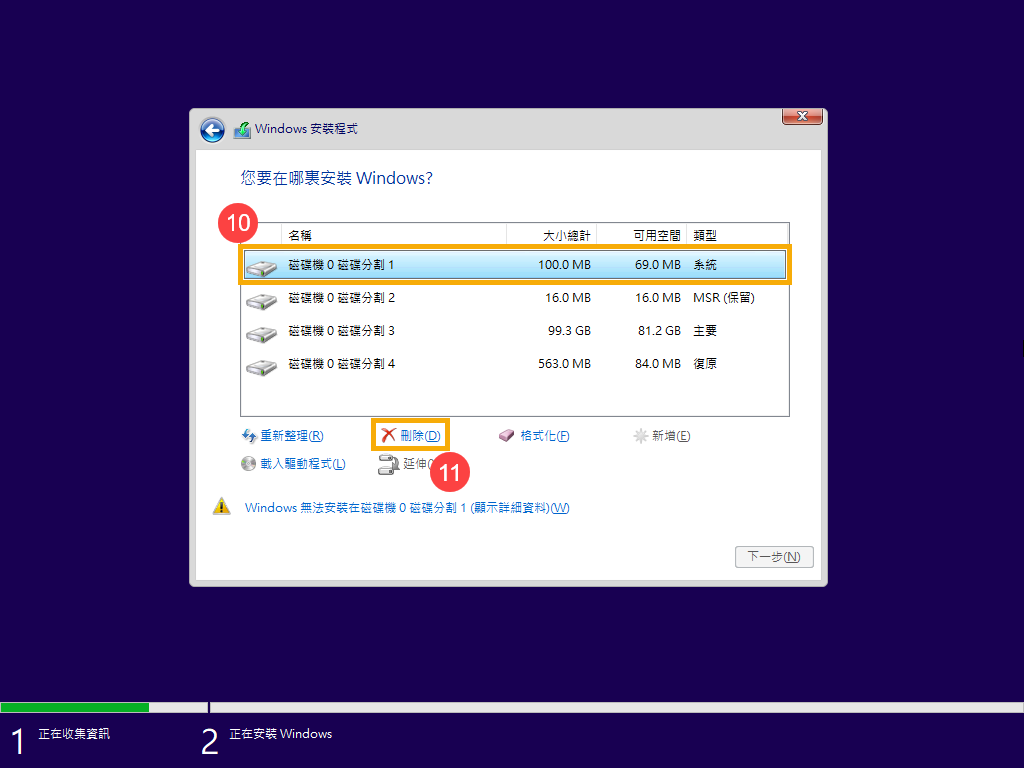
- 将会列出您电脑中的磁碟和磁碟分割清单,如果显示多个磁碟,您只需要从您想要安装Windows的磁碟上删除所有磁碟分割。(大部分的C磁碟机为磁碟机0,以下以磁碟机0为范例)
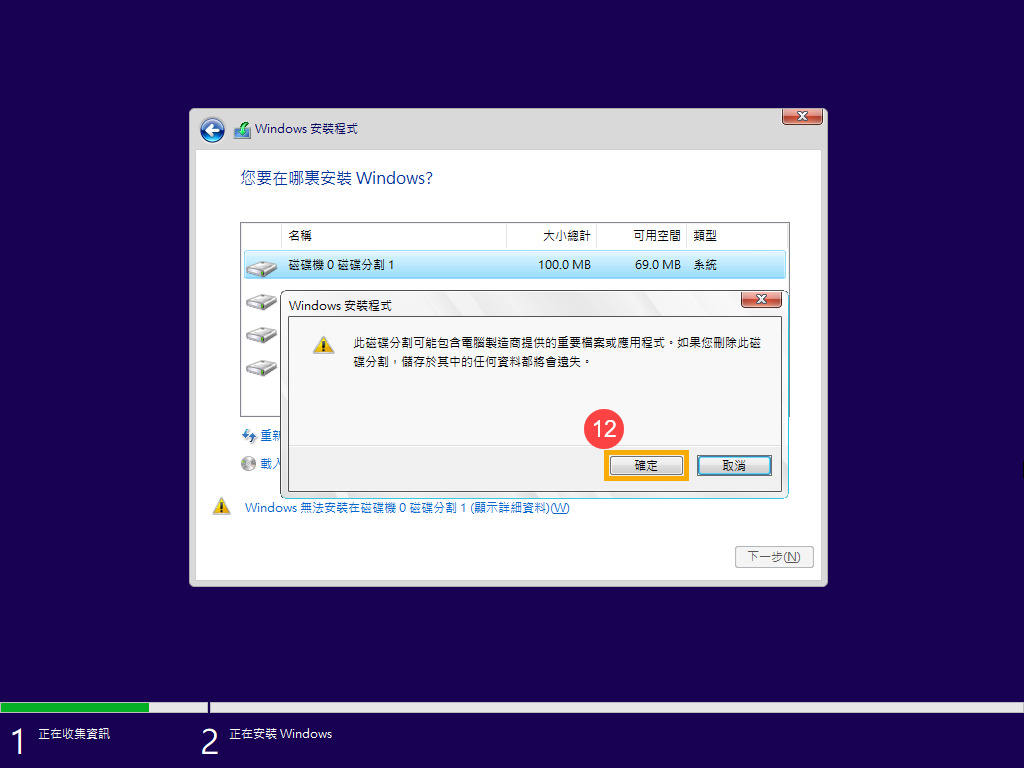
选择清单中磁碟机0的各个磁碟分割⑩,然后点选[删除]⑪。如果Windows安装程式出现通知时,请点选[确定]⑫。
註: 如果对其他磁碟机点选删除,将会移除该磁碟机上的所有资料。
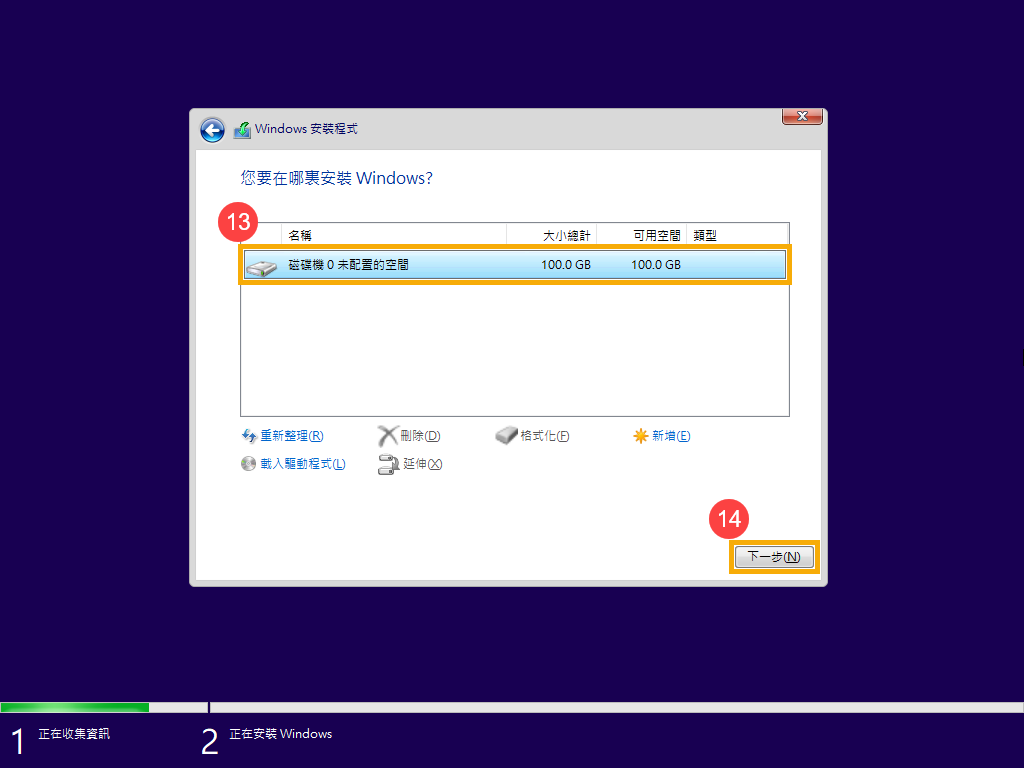
- 反复步骤9将磁碟机0的所有磁碟分割都删除后,磁碟机0将会只留下未配置的空间。选择[磁碟机0 未配置的空间]⑬,然后点选[下一步]⑭将会开始重新安装Windows。
请注意: 重新安装过程中请确保电脑有接上电源且不要强制关机,以避免发生异常问题。
- 安装完成后将会重新启动电脑并进入Windows 11的基本设定画面,了解更多Windows初次使用基本设定。

- 当Windows 11基本设定完成且进入桌面时,您需要再前往华硕官网下载驱动程式,了解更多如何搜寻与下载驱动程式。